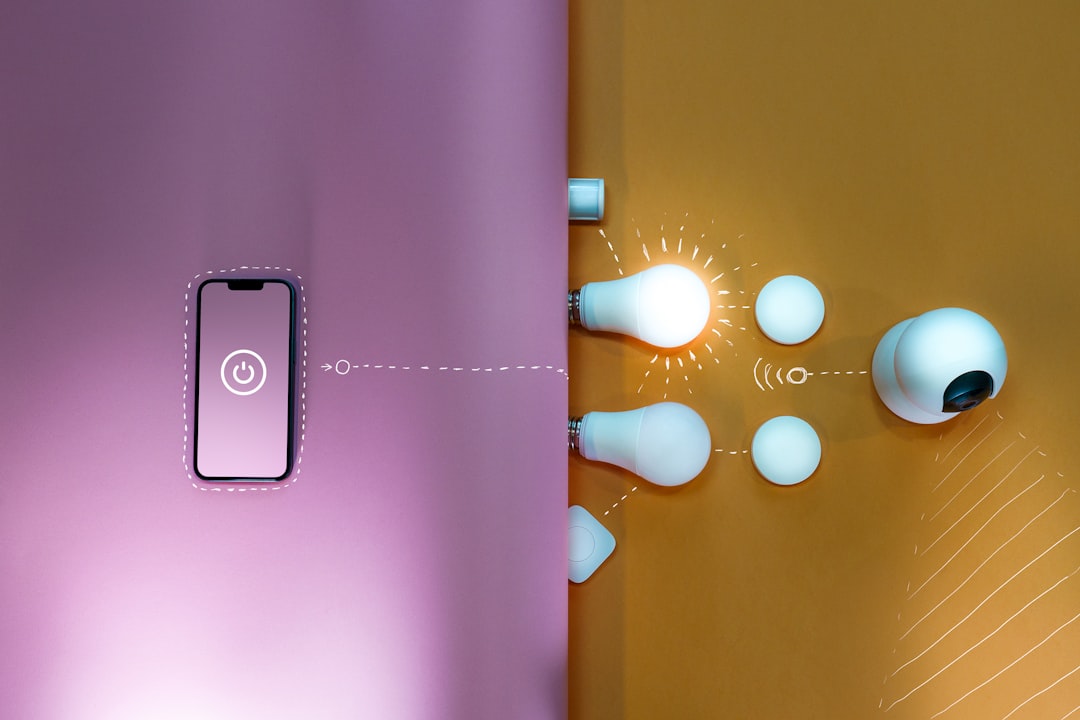
Zigbee local en Home Assistant: adiós a los hubs con nube
Monta tu propio coordinador Zigbee con Home Assistant y Zigbee2MQTT para controlar sensores y enchufes sin depender de la nube del fabricante.
01 El problema: hubs Zigbee que dependen de la nube y te dejan tirado
Muchos kits de domótica baratos vienen con un hub que necesita internet para funcionar. Si el fabricante cierra el servicio, tienes un pisapapeles. Además, tus datos de presencia y consumo salen de casa. Con Home Assistant y un coordinador Zigbee local, los dispositivos se controlan aunque no haya internet.
Aquí te explico cómo montar tu propio hub Zigbee local, sin nube, paso a paso. No necesitas ser electricista: la mayoría de dispositivos Zigbee funcionan con pilas o se enchufan a una toma normal. Solo tienes que tocar la configuración de Home Assistant.
02 Qué necesitas para montar tu coordinador Zigbee local
Antes de empezar, comprueba que tienes Home Assistant instalado y funcionando. Si no, instálalo primero en una Raspberry Pi o un mini PC. Después necesitas un coordinador Zigbee USB compatible con Zigbee2MQTT. El más usado es el Sonoff Zigbee 3.0 USB Dongle Plus (unos 30 €). También vale el Conbee II o el CC2652P.
No hace falta comprar un hub de marca. Con el coordinador USB y el add-on Zigbee2MQTT tendrás el mismo control local, sin app del fabricante ni nube.
03 Paso a paso: instala Zigbee2MQTT y conéctalo a Home Assistant
1. Abre Home Assistant y ve a Ajustes > Complementos > Tienda de complementos.
2. Instala el complemento 'Mosquitto broker' (el broker MQTT). Actívalo y crea un usuario y contraseña para MQTT.
3. Instala el complemento 'Zigbee2MQTT'. Antes de arrancarlo, configura el puerto serie y los datos MQTT.
4. En la pestaña Configuración del complemento Zigbee2MQTT, pon esta configuración (ejemplo para Sonoff Dongle Plus):
serial:
  port: /dev/ttyUSB0
mqtt:
  server: mqtt://core-mosquitto:1883
  user: tu_usuario_mqtt
  password: tu_password_mqtt
04 Cómo emparejar tus dispositivos Zigbee sin usar la app del fabricante
Una vez Zigbee2MQTT está corriendo, olvídate de la app del fabricante. Para añadir un dispositivo, activa el modo permitir unión desde la interfaz web de Zigbee2MQTT (botón 'Permitir unión' durante 60 segundos).
Después pon el dispositivo en modo emparejamiento. Cada modelo tiene su método: normalmente mantener pulsado el botón de reset 5 segundos o encenderlo tres veces seguidas. Consulta la documentación del dispositivo en la web de Zigbee2MQTT.
Cuando el dispositivo aparezca en la lista, renómbralo con un nombre claro (ej. 'sensor_puerta_entrada'). Home Assistant lo detectará automáticamente gracias a MQTT Discovery. No necesitas tocar configuration.yaml.
05 Cierra el grifo a la nube: bloquea el acceso a internet del coordinador y de los dispositivos
El coordinador USB no necesita internet para funcionar. Si tu router lo permite, crea una regla de firewall para bloquear el tráfico saliente desde la IP del dispositivo que ejecuta Home Assistant (o al menos desde el contenedor de Zigbee2MQTT). Así te aseguras de que ni el coordinador ni los dispositivos Zigbee pueden 'llamar a casa'.
Los dispositivos Zigbee no se conectan a internet por sí solos; usan la red Zigbee. El único punto de salida sería el coordinador, que controla Zigbee2MQTT. Bloqueando su salida a internet, la domótica sigue funcionando en local. Si no sabes configurar reglas de firewall, no toques el router: llama a un técnico de redes o a mí.
06 Cuándo compensa y cuándo no: criterio para no comprar juguetes caros
Montar tu propio hub Zigbee local compensa si tienes tres o más dispositivos Zigbee (sensores de puerta, temperatura, enchufes, bombillas). Con uno o dos dispositivos, puede que no amortices el coordinador y la curva de aprendizaje.
Si ya tienes un hub de marca que funciona bien y no te importa la nube, no hace falta migrar. Pero si quieres independencia, privacidad y automatizaciones que funcionen sin internet, este es el camino. No compres dispositivos Zigbee caros sin comprobar antes que están en la lista de compatibilidad de Zigbee2MQTT.
Preguntas frecuentes
¿Puedo usar cualquier dispositivo Zigbee con Zigbee2MQTT?
No. Zigbee2MQTT tiene una lista de dispositivos compatibles. Antes de comprar, busca el modelo exacto en zigbee2mqtt.io/supported-devices. Si no aparece, puede que no funcione o necesite configuración manual. En caso de duda, pregunta antes de comprar.
¿Necesito internet para las automatizaciones locales con Zigbee?
No. Una vez configurado, Home Assistant y Zigbee2MQTT funcionan en tu red local. Las automatizaciones se ejecutan aunque no haya internet. Solo necesitas internet para actualizar Home Assistant o descargar complementos nuevos.
¿Qué hago si mi dispositivo no se empareja?
Primero comprueba que el dispositivo está en modo emparejamiento y que el coordinador tiene 'Permitir unión' activo. Si sigue sin aparecer, acerca el dispositivo al coordinador (menos de 1 metro) y repite. Si aun así falla, consulta el manual del dispositivo y la página de Zigbee2MQTT. No intentes forzar el emparejamiento con apps del fabricante; podrías desconfigurarlo.
Si quieres dejar de depender de hubs con nube y montar tu red Zigbee local, contacta conmigo para instalación y configuración. Te dejo Home Assistant funcionando en local, sin sorpresas.
Ver instalacion y configuracion de domotica →