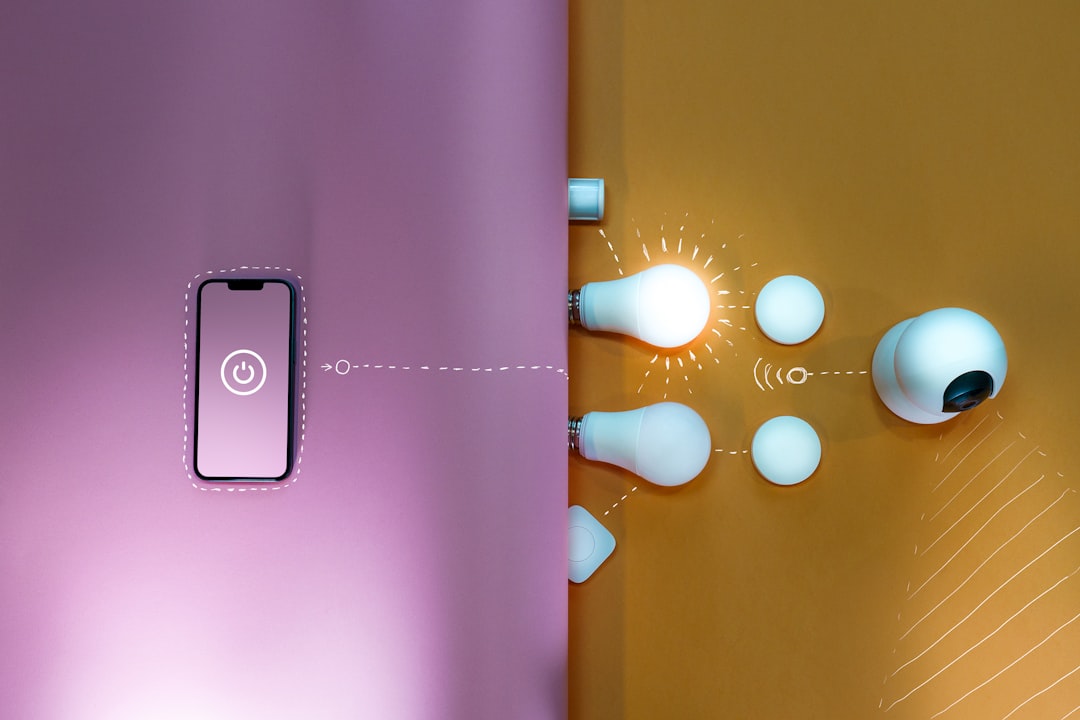
Enchufe WiFi barato: Tasmota local en Home Assistant sin nube
Libera un enchufe WiFi barato de su nube y controla cada vatio desde Home Assistant, con Tasmota en local.
01 Por qué tu enchufe WiFi barato no es tuyo (hasta ahora)
La mayoría de enchufes inteligentes baratos (tipo Tuya, Gosund, Teckin) funcionan a través de la nube del fabricante. La app móvil envía la orden a un servidor en China o Estados Unidos, y ese servidor le dice al enchufe qué hacer. Si internet se cae, si el fabricante cierra su nube o si decide cobrar por funciones, tu domótica deja de funcionar.
Además, cedes datos de uso y dependes de una app que no se integra bien con Home Assistant, a menos que uses integraciones en la nube que añaden latencia y más puntos de fallo. Tasmota es un firmware libre para microcontroladores ESP8266/ESP8285 que convierte ese enchufe en un dispositivo 100% local. Una vez flasheado, habla MQTT directamente con Home Assistant y olvidas la nube para siempre.
02 Qué necesitas y qué NO debes tocar
Antes de empezar, reúne: un enchufe WiFi con chip ESP8266 o ESP8285 (la mayoría de los baratos lo llevan, pero compruébalo abriendo la carcasa o buscando el modelo en la lista de compatibilidad de Tasmota), un adaptador USB-UART de 3,3V (como FTDI o CP2102), cables hembra-hembra, un soldador y estaño si no tienes pinout accesible, y un ordenador con Python y esptool instalado.
También necesitas Home Assistant funcionando y el add-on de Mosquitto (broker MQTT) instalado, porque Tasmota se comunica por MQTT.
Importante: nunca abras el enchufe si está conectado a la corriente. Desenchúfalo siempre y espera unos segundos para que se descarguen los condensadores. Si no tienes experiencia con electrónica básica, no sigas: pide a un técnico que te lo flashee o compra un dispositivo ya liberado. Tocar los 230V o hacer un cortocircuito puede ser grave. Si en algún momento ves componentes quemados, cables pelados o no identificas los pines, para y busca ayuda.
03 Paso 1: Abre, conecta y flashea Tasmota por USB
Con el enchufe desenchufado, abre la carcasa (suele ir a presión o con dos tornillos). Localiza el módulo WiFi, normalmente un chip metálico rectangular con la serigrafía ESP8266 o ESP8285. Busca los pines de programación: VCC (3,3V), GND, TX, RX y GPIO0.
Conecta el adaptador USB-UART al módulo: VCC a 3,3V, GND a GND, TX del adaptador a RX del módulo, RX del adaptador a TX del módulo. Antes de conectar el USB al ordenador, une GPIO0 a GND con un cable o un pulsador para entrar en modo flasheo. Ahora sí, conecta el USB al ordenador.
Instala esptool en tu ordenador con pip install esptool y ejecuta el flasheo. Cambia /dev/ttyUSB0 por el puerto de tu adaptador (en Windows suele ser COM3):
python -m esptool --port /dev/ttyUSB0 write_flash -fs 1MB -fm dout 0x0 tasmota.bin04 Paso 2: Configura Tasmota para que hable con tu red y tu MQTT
Al arrancar, Tasmota crea un punto de acceso WiFi llamado tasmota-XXXX. Conecta tu móvil u ordenador a esa red y abre 192.168.4.1. El asistente te pedirá tu red WiFi y contraseña. Introduce los datos y reinicia.
Busca la nueva IP del dispositivo en tu router o en la app Fing. Entra en la interfaz web de Tasmota con esa IP. Ve a Configuration > Configure MQTT y pon los datos de tu broker Mosquitto (el que corre en Home Assistant).
Si prefieres usar la consola de Tasmota, ejecuta este comando, cambiando los valores por los tuyos:
Backlog MqttHost 192.168.1.100; MqttUser mqtt_user; MqttPassword mqtt_pass; Topic tasmota_plug; SetOption19 105 Paso 3: Añádelo a Home Assistant y comprueba que todo va en local
En Home Assistant, asegúrate de que el add-on Mosquitto está funcionando y de que tienes un usuario MQTT creado (puedes hacerlo en la pestaña Users del add-on). Luego ve a Ajustes > Dispositivos y servicios. Si SetOption19 está activo, verás el enchufe descubierto automáticamente con entidades como switch y consumo. Pulsa en configurar y asígnale un área.
Prueba a encender y apagar desde Home Assistant. Desconecta internet de tu router (o pon el móvil en modo avión) y verás que el control sigue funcionando porque todo va por tu red local. Eso es la prueba de que la nube ha desaparecido.
Si el enchufe no aparece, comprueba los logs del add-on Mosquitto y que el tópico MQTT sea correcto. También puedes suscribirte con MQTT Explorer para ver los mensajes que publica Tasmota.
06 Cuándo merece la pena y cuándo parar
Flashear Tasmota compensa si ya tienes enchufes WiFi baratos en un cajón o si quieres comprar modelos muy económicos. El ahorro por unidad puede ser de 20-30 euros frente a un Shelly o un dispositivo ya liberado. Pero si no tienes paciencia para abrir carcasas, soldar y pelearte con drivers USB, compra un dispositivo con Tasmota preinstalado o un Shelly; pagarás un poco más y te ahorrarás horas.
No intentes flashear un dispositivo que no esté en la lista de compatibilidad de Tasmota, ni uno que no puedas abrir sin romperlo. Si tras varios intentos el flasheo falla y el dispositivo no arranca, no insistas: puede que hayas dañado el firmware original y necesites un programador externo o un técnico. Y recuerda: nunca trabajes con el enchufe conectado a la red eléctrica. Si no estás seguro de lo que haces, contrata a un profesional.
Preguntas frecuentes
¿Puedo flashear cualquier enchufe WiFi con Tasmota?
No. Solo los que montan un chip Espressif (ESP8266 o ESP8285) y que permiten acceder a los pines de programación. Antes de comprar, consulta la lista de dispositivos compatibles en la web de Tasmota o abre el enchufe para comprobar el chip. Algunos modelos modernos han bloqueado el flasheo por USB y necesitan métodos más complejos.
¿Necesito conocimientos de electrónica para flashear un enchufe?
Necesitas lo básico: identificar pines, usar un adaptador USB-UART y, a veces, soldar cables. Si nunca has hecho nada parecido, empieza con un dispositivo barato y sigue un tutorial paso a paso. Si no te sientes cómodo, pide ayuda a un técnico o compra uno ya flasheado.
¿Qué hago si el flasheo falla y el enchufe no arranca?
Primero comprueba las conexiones y que has elegido el puerto correcto. Si no responde, desconecta todo y vuelve a entrar en modo flasheo manteniendo GPIO0 a GND. Si tras varios intentos sigue muerto, puede que el firmware original esté dañado; en ese caso, un técnico puede recuperarlo con un programador externo.
Si prefieres no arriesgarte con el soldador y quieres tus dispositivos WiFi funcionando en local, puedo instalarte y configurarte la domótica en tu casa o negocio. Cuéntame qué enchufes tienes y te digo si merece la pena liberarlos o cambiarlos por opciones ya locales.
Ver instalacion y configuracion de domotica →